Teste IPTV na TV Box: como instalar e checar a estabilidade
Um teste IPTV na TV Box mistura limites da caixa, da rede e do provedor, e separá-los evita conclusões erradas.
A caixinha ligada na TV virou a forma mais comum de levar aplicativos de vídeo para televisores sem recursos próprios, e é nela que muita gente quer fazer um teste IPTV na TV Box antes de decidir por qualquer serviço. A página do IPTV TOP informa, por exemplo, compatibilidade com TV Box, entre outros aparelhos.
Só que a caixa tem limites próprios de memória, de processador e de rede, e eles aparecem justamente quando o vídeo começa a rodar. Este texto mostra como instalar, o que observar e como separar um problema do aparelho de um problema do serviço.
Por que a TV Box pesa tanto no resultado do teste
IPTV é televisão entregue pela internet, e quem decodifica esse vídeo é o aparelho. Numa Smart TV recente, o processador costuma ser razoável. Numa caixa barata, o chip pode ser fraco, a memória curta e o aquecimento, um incômodo constante.
Por isso, o mesmo acesso pode funcionar bem em um celular e engasgar na TV Box, sem que o serviço tenha qualquer culpa nisso. Quem conclui que o serviço é ruim sem testar em outro aparelho corre o risco de culpar a coisa errada.
O contrário também vale: uma caixa excelente não esconde um servidor sobrecarregado, e é por isso que a comparação entre aparelhos é tão útil. O teste serve para olhar as duas pontas, o aparelho e o provedor, e para registrar o que acontece em cada uma.
O que observar: sintomas, causas prováveis e como checar
A tabela relaciona os sintomas mais frequentes à causa mais provável. É um ponto de partida para investigar, e não um diagnóstico definitivo.
| Sintoma | Causa provável | Como checar |
|---|---|---|
| Imagem congela e volta | Rede instável | Trocar Wi-Fi por cabo |
| Aplicativo fecha sozinho | Pouca memória | Fechar outros aplicativos |
| Caixa esquenta e trava | Sobrecarga do aparelho | Ventilar e repetir |
| Trava só em certo horário | Rede ou servidor cheio | Testar em outros horários |
| Não abre o acesso | Dados digitados errado | Refazer o cadastro |
Como instalar e conferir o teste na caixa
Faça a instalação com calma, de preferência em um horário sem pressa e com a internet da casa livre de downloads grandes. Cada etapa abaixo evita um erro que costuma aparecer só depois, quando já se perdeu parte do período de teste.
- Conecte a caixa à TV e à internet, de preferência por cabo.
- Confirme o espaço livre de armazenamento do aparelho.
- Instale o aplicativo indicado por uma loja oficial da caixa.
- Digite os dados de acesso com atenção a letras e números.
- Reinicie a caixa e teste o primeiro canal.
- Repita em horários diferentes e anote o que travou.
Aplicativo e memória: o que a caixa precisa aguentar
Segundo a própria página, o serviço funciona em vários aparelhos, mas cada um tem seu jeito de instalar o aplicativo. Na TV Box, o caminho mais seguro é a loja do próprio sistema, porque arquivos baixados de qualquer site podem trazer surpresas.
A memória conta mais do que parece. Uma caixa com muitos aplicativos abertos em segundo plano tem menos espaço para o vídeo, e o resultado aparece como travada, não como erro. Fechar o que não está em uso já melhora o cenário, e limpar o cache do aplicativo de vez em quando também ajuda, sobretudo em caixas com pouco armazenamento livre.
Vale ainda olhar a versão do sistema operacional da caixa, nas configurações. Aparelhos muito antigos deixam de receber atualização, e alguns aplicativos simplesmente não rodam neles, o que não diz nada sobre o serviço testado.
Cabo ou Wi-Fi: a rede da caixa decide muita coisa
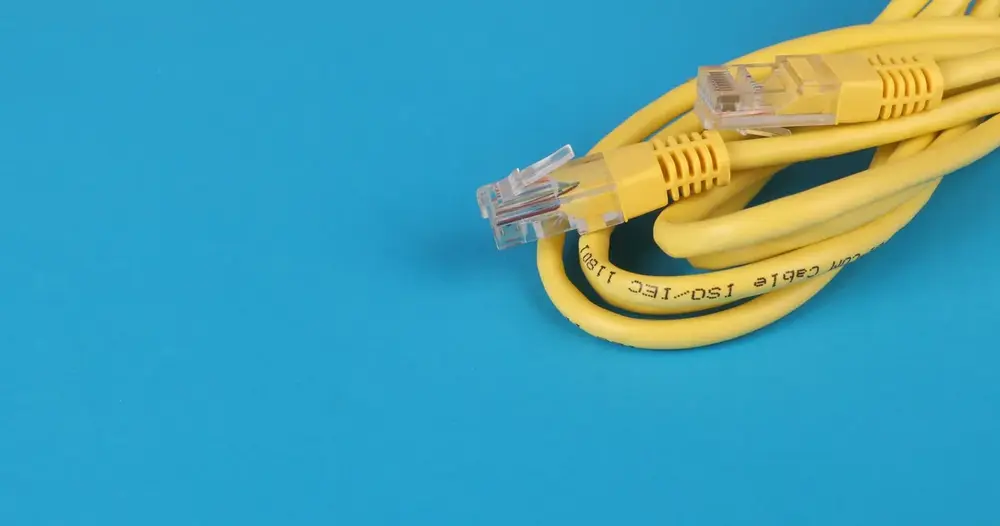
Quando há tomada de rede perto da TV, o cabo é quase sempre a melhor escolha para o teste, e um cabo curto e em bom estado já resolve. Ele elimina a variação do sinal sem fio e deixa claro se o problema vem da casa ou do serviço.
Se só o Wi-Fi estiver disponível, aproxime a caixa do roteador e prefira a faixa de 5 GHz, quando o aparelho aceitar. Paredes, espelhos e outros aparelhos na mesma rede derrubam a velocidade mais do que a maioria imagina.
Um exemplo hipotético: a imagem trava toda noite, às oito. Se o celular de outra pessoa também engasga nesse horário, a causa provável é a rede da casa, e trocar de serviço não resolveria nada.
Estabilidade: o que olhar durante o período do teste
Estabilidade não se mede em cinco minutos. Assista um programa inteiro, troque de canal várias vezes e observe se o aplicativo se recupera sozinho quando a conexão oscila, sem exigir que você feche e abra tudo de novo.
Anote horário, canal e duração de cada falha, de preferência logo depois que ela acontece, antes que a memória apague os detalhes. Com esse registro, a conversa com o fornecedor deixa de ser "está ruim" e passa a ser "travou duas vezes, às oito e às nove, por cerca de um minuto".
Lembre que um teste não garante qualidade nem catálogo depois. A página informa que o teste pode ser pedido pelo WhatsApp, mas o conteúdo disponível depende de licença e do provedor, e o leitor deve confirmar isso.
Como reconhecer sobrecarga do aparelho
A caixa sobrecarregada dá sinais conhecidos: menus lentos, aplicativo que demora para abrir, imagem que perde o som e volta, e uma carcaça bem quente ao toque. Quando isso aparece em qualquer aplicativo, o problema é do equipamento.
Um bom jeito de conferir é abrir outro aplicativo de vídeo na mesma caixa. Se ele também engasga, o gargalo está no aparelho. Se roda bem, a investigação continua pela rede e pelo serviço.
Deixar a caixa em local ventilado, longe de abafamento atrás da TV ou dentro de um nicho de móvel fechado, evita parte dos casos. Reiniciar de vez em quando também ajuda, porque libera memória acumulada ao longo dos dias, e a rotina leva menos de um minuto.
Homologação e cuidados com a caixa que você usa
Nem toda TV Box vendida por aí é regular. A Anatel recomenda verificar se o produto tem o selo da agência e um número de homologação válido, e já alertou que alguns modelos ilegais chegam com malware pré-instalado.
Isso importa para o teste, e não só para a segurança, porque uma caixa duvidosa pode comprometer a rede inteira da casa, inclusive celulares e computadores. Se a caixa veio sem procedência clara, vale trocar antes de inserir qualquer dado pessoal, porque o prejuízo de um aparelho contaminado costuma ser bem maior do que o de um teste frustrado.
Também desconfie de ofertas que pedem senha de outros serviços ou pagamento adiantado para liberar o teste. Nenhuma instalação legítima exige esses dados, e o consumidor pode buscar o Procon em caso de dúvida.
Perguntas frequentes sobre teste IPTV na TV Box
Qualquer TV Box serve para o teste?
Depende do sistema e da memória do aparelho. Confirme com o fornecedor quais modelos e versões o aplicativo aceita antes de instalar.
É melhor usar cabo ou Wi-Fi?
O cabo costuma ser mais estável e ajuda a isolar problemas. Sem cabo, aproxime a caixa do roteador e use a faixa de 5 GHz se possível.
A imagem trava: o culpado é a caixa ou o serviço?
Teste outro aplicativo de vídeo na mesma caixa e o mesmo acesso em outro aparelho. A comparação mostra de que lado está o gargalo.
Preciso de cartão de crédito para testar?
Segundo a própria página, o teste não pede cartão de crédito. Desconfie de qualquer pedido de pagamento adiantado.
O teste garante o mesmo resultado depois?
Não. Um teste não garante qualidade nem catálogo, e o conteúdo depende de licença e do provedor.
Como saber se a TV Box é homologada?
Procure o selo da Anatel e o número de homologação, e consulte esse número no site da agência.
Resumo
Fazer um teste IPTV na TV Box exige olhar para a caixa e para o serviço ao mesmo tempo. Instale pela loja oficial, prefira cabo, observe memória e temperatura, repita em horários diferentes e registre cada falha. Confirme a homologação do aparelho e lembre que o conteúdo disponível depende de licença e do provedor, o que o leitor deve conferir antes de decidir.
Relacionado: nossas ferramentas online.