Vídeo horizontal no iPhone: causas de falha, faixas pretas e tela cheia
O vídeo horizontal no iPhone falha, quase sempre, por bloqueio de orientação ou tela cheia desligada no player.
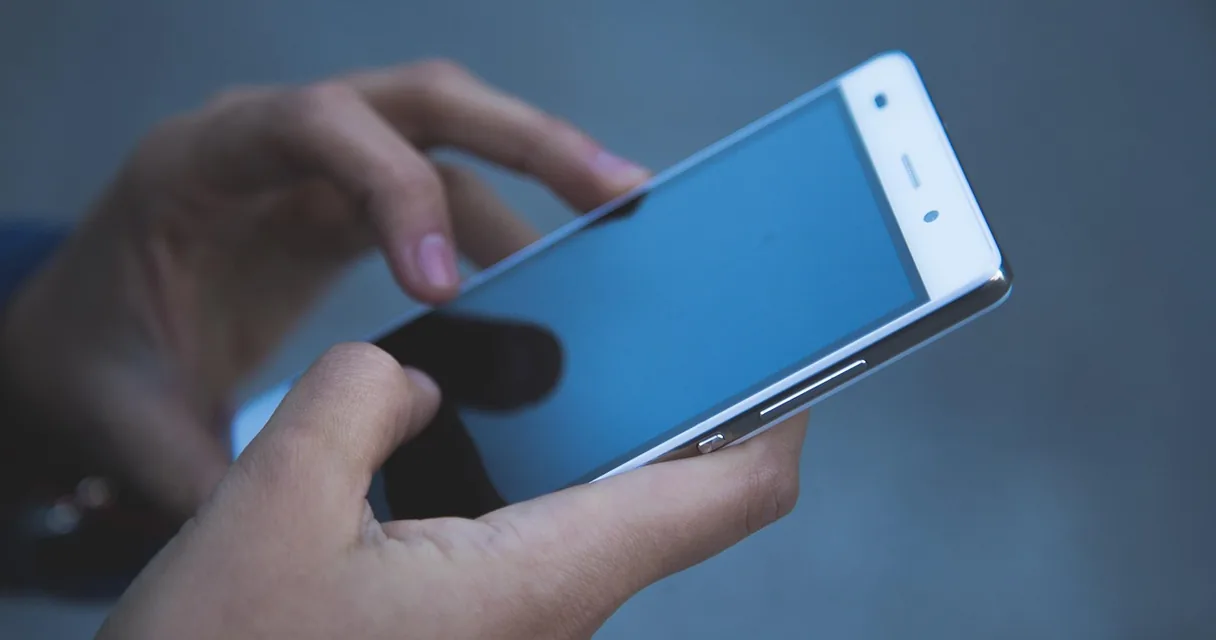
O iPhone gira para o lado, o vídeo ocupa a tela inteira e, em seguida, a imagem volta para a posição de pé, ocupando só um terço do espaço. Quem assiste a canais ao vivo em um aplicativo de IPTV para iOS já passou por isso: o vídeo horizontal no iPhone nem sempre abre como se espera. A rotação depende de uma chave do sistema, de um ajuste do aplicativo e do formato do próprio vídeo. Entender cada peça evita a irritação de ficar girando o aparelho sem resultado.
O texto explica como funciona a rotação, o que fazer quando ela não responde, como lidar com faixas pretas e como assistir na tela inteira.
Como a rotação funciona
O iPhone usa um sensor que detecta a posição do aparelho. Quando você gira, o sistema avisa o aplicativo, que decide se muda o layout. Há ainda um bloqueio de orientação, ativado por um botão na central de controle, que impede a rotação mesmo com o aparelho deitado.
Além do sistema, cada aplicativo escolhe como reage. Alguns abrem o vídeo em tela cheia e horizontal assim que você gira. Outros exigem tocar em um botão de tela cheia. Outros ainda só giram em certas telas.
Por fim, o formato do vídeo conta. Vídeos verticais, gravados em celular, abrem em pé. Vídeos de televisão são horizontais e se beneficiam da rotação.
Vídeo horizontal no iPhone: causas de falha e correções
A tabela mostra os problemas mais comuns.
| Sintoma | Causa provável | O que fazer |
|---|---|---|
| Não gira de jeito nenhum | Bloqueio de orientação ativo | Desligar o bloqueio na central de controle |
| Gira, mas o vídeo fica pequeno | Tela cheia não ativada | Tocar no botão de tela cheia do player |
| Faixas pretas nas laterais | Proporção do vídeo diferente da tela | Usar o modo de preencher, se houver |
| Gira só em alguns canais | Formato próprio do canal | Aceitar ou escolher outra versão |
| Gira de forma instável | Sensor ou aplicativo com falha | Atualizar o app e reiniciar o aparelho |
Na maioria dos casos, o bloqueio de orientação é o responsável. É o primeiro ponto a conferir.
Passo a passo para assistir na horizontal
Uma ordem simples resolve quase tudo.
- Abra a central de controle e confira se o bloqueio de orientação está desligado.
- Abra o canal e toque no botão de tela cheia do player, se houver.
- Gire o aparelho para a posição horizontal e espere a imagem se ajustar.
- Se o vídeo continuar pequeno, procure no menu do player por proporção ou preencher a tela.
- Atualize o aplicativo na loja, caso o problema persista em vários canais.
- Reinicie o aparelho e teste de novo, se o sensor parecer não responder.
Faixas pretas e proporção
O iPhone tem uma tela mais comprida que a televisão. Um vídeo de proporção 16 por 9 não preenche toda a tela na horizontal, e sobram faixas pretas nas laterais, principalmente nos modelos com tela mais alongada. Isso é normal e preserva a imagem sem cortar.
Alguns players oferecem um modo de ampliar o vídeo para preencher a tela, com corte das bordas. Use com cuidado, porque pode esconder placares e legendas.
Em transmissões esportivas, confira se o placar continua visível depois de ampliar. Se desaparecer, volte ao modo original.
Lembre ainda que canais pagos distribuídos sem acordo com as emissoras são conteúdo irregular, e os servidores podem ser bloqueados sem aviso. O texto é informativo e não substitui orientação jurídica.
Suportes, uso prolongado e conforto
Assistir na horizontal por muito tempo cansa a mão. Um suporte de mesa ou de cabeceira deixa o aparelho estável, e libera as mãos. Escolha um modelo que permita ajustar o ângulo e que não bloqueie as entradas de ar.
Cuide da posição da tela. Reflexos de janelas atrapalham, e um ângulo levemente inclinado ajuda. Ajuste o brilho conforme a luz do ambiente.
Para sessões longas, considere espelhar em uma televisão. O telefone se torna controle e descansa, e a imagem fica mais confortável para quem assiste em grupo.
Notificações e interrupções
Uma notificação pode tirar o vídeo da tela cheia e quebrar a orientação. Ative o modo não perturbar durante a sessão, para evitar interrupções. Em partidas decisivas, o aviso de mensagem no meio do gol é um inconveniente fácil de evitar.
Se o aplicativo sai da tela cheia sozinho, verifique se há alguma outra função disputando o primeiro plano, como chamadas ou alarmes. Desative o que não for necessário durante a sessão.
Também vale conferir se o aplicativo tem opção de manter a tela ligada, para evitar que ela apague em momentos de pouca interação.
Quando o aplicativo não respeita a rotação
Alguns aplicativos mais simples foram projetados só para a posição vertical e ignoram a rotação do aparelho. Nesses casos, a tela cheia pode abrir em uma janela própria, que gira independentemente. Se mesmo assim não funcionar, o programa pode não ter suporte, e a troca por outro player resolve.
Verifique se há uma atualização na loja. Os desenvolvedores costumam corrigir esse tipo de falha, e a nova versão pode trazer o recurso.
Atalhos e gestos úteis
Muitos players aceitam gestos durante o vídeo: toque duplo para avançar ou voltar, deslizar nas laterais para ajustar volume e brilho, e pinça para ampliar. Conhecer esses atalhos poupa toques e deixa a experiência mais fluida, principalmente na horizontal.
Confira também o recurso de imagem em imagem, que mantém o vídeo em uma janela pequena enquanto você usa outro aplicativo. Nem todo player oferece, mas é uma boa saída para acompanhar uma partida sem abandonar as mensagens.
Perguntas frequentes sobre vídeo horizontal no iPhone
Por que o vídeo não gira?
Em geral porque o bloqueio de orientação está ativo na central de controle. Desligue e tente de novo.
Por que sobram faixas pretas?
Porque a proporção do vídeo é diferente da tela. É normal e preserva a imagem.
Posso preencher a tela toda?
Em alguns players, sim, com corte das bordas. Confira se placares e legendas continuam visíveis.
O aplicativo gira só em alguns canais. Por quê?
O formato do canal pode ser diferente. Aceite ou procure outra versão.
O sensor pode estar com defeito?
Se outros aplicativos também não giram, reinicie o aparelho. Persistindo, procure a assistência.
Como evitar interrupções?
Ative o modo não perturbar durante a sessão para que notificações não tirem o vídeo da tela cheia.
Resumo
O vídeo horizontal no iPhone depende do bloqueio de orientação, do botão de tela cheia do aplicativo e do formato do vídeo. Desligar o bloqueio, tocar em tela cheia e aceitar faixas pretas quando a proporção é diferente resolve a maior parte dos casos. Suporte estável, modo não perturbar e, em sessões longas, o espelhamento em televisão tornam a experiência mais confortável.