


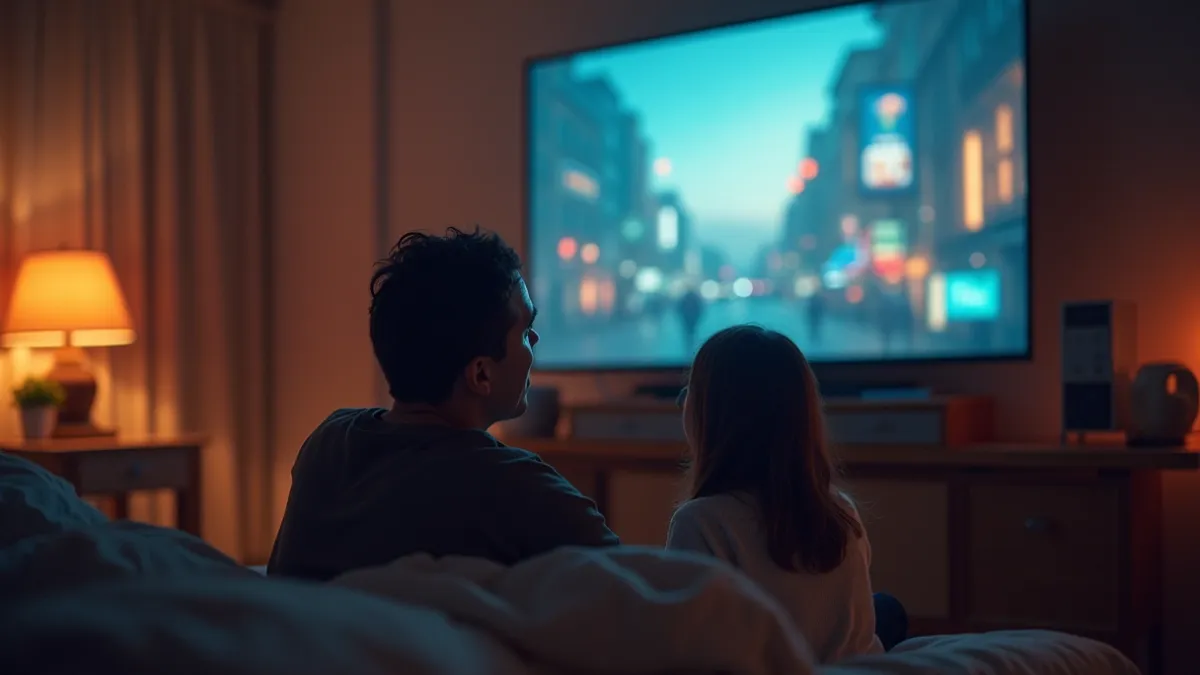
Aprenda Como usar o Chromecast para assistir filmes na televisão, do celular à TV, com passos simples e ajustes para melhorar a imagem.
Como usar o Chromecast para assistir filmes na televisão é uma dúvida comum, principalmente para quem quer parar de depender do tamanho da tela do celular. A boa notícia é que o processo é bem direto. Em geral, você conecta o Chromecast na TV, prepara o celular ou computador e manda o conteúdo tocar na tela grande. Depois disso, o controle fica bem mais prático do que parece, porque você usa o app de vídeo como sempre e só escolhe a TV como destino.
Neste guia, você vai entender o que fazer em cada etapa, quais configurações ajudam de verdade e como resolver os problemas mais frequentes. Pense no cenário do dia a dia: você chega em casa, abre uma plataforma de filmes no celular, seleciona um título e quer que a TV faça o trabalho. Com o Chromecast, você consegue esse efeito de espelhar o que acontece no app, sem complicação. Vamos ao passo a passo do começo ao fim, para você usar o Chromecast com mais segurança, menos travadas e melhor qualidade.
O que você precisa antes de começar
Antes de tentar Como usar o Chromecast para assistir filmes na televisão, vale conferir alguns itens básicos. Isso evita aquela situação de chegar na sala, tentar transmitir e perceber que falta energia, Wi-Fi ou que a TV não está na entrada correta. Tenha tudo pronto para o primeiro teste sair rápido.
Em geral, você vai precisar de uma TV com entrada HDMI disponível, o Chromecast conectado e o mesmo Wi-Fi na sua casa disponível para o celular e para o aparelho. Além disso, o celular precisa ter o app da plataforma que você usa para assistir filmes.
Conecte o Chromecast na TV
Conecte o Chromecast na porta HDMI da televisão. Em seguida, ligue o cabo de alimentação na fonte ou no adaptador compatível. Depois, selecione na TV a entrada HDMI onde o Chromecast foi conectado. Esse passo parece simples, mas muita gente passa por cima e acha que o Chromecast não está funcionando.
Se aparecer uma tela de configuração na TV, ótimo. Ela indica que o aparelho está pronto para receber as informações do Wi-Fi e do seu ambiente.
Garanta o mesmo Wi-Fi no celular e no Chromecast
Para transmitir filmes, o celular ou computador precisa estar no mesmo Wi-Fi do Chromecast. Se você estiver usando dados móveis ou uma rede diferente, a transmissão pode não aparecer na lista de dispositivos. Esse é um motivo comum de frustração em tentativas iniciais.
Uma dica prática: em casa, evite ficar alternando entre redes do roteador e redes de visitantes. Use a rede que você configurou para sua família.
Como usar o Chromecast para assistir filmes na televisão pelo celular
Agora sim: aqui está o coração de Como usar o Chromecast para assistir filmes na televisão. O processo é parecido na maioria das plataformas, porque o app oferece um botão de transmissão. Você escolhe o Chromecast, manda o conteúdo tocar e a TV assume o vídeo.
Passo a passo no dia a dia
- Abra o app de filmes: entre no serviço que você usa para assistir e selecione o título que quer ver.
- Toque no botão de transmissão: procure o ícone de TV com sinal ou o nome similar dentro do app.
- Selecione o Chromecast: escolha o dispositivo que aparece na lista. Ele costuma ter um nome que você define durante a configuração.
- Ajuste o volume e a reprodução: use o controle do app para pausar, voltar e avançar, e ajuste o volume na TV ou no celular conforme a sua preferência.
- Escolha o modo de tela: se a plataforma permitir, use controles de legenda e qualidade diretamente no app para não depender apenas de rede.
Como encontrar o dispositivo quando não aparece
Se o Chromecast não surge na lista, normalmente é algo simples: Wi-Fi diferente, app sem permissão, ou o Chromecast não está na entrada HDMI correta. Verifique primeiro se a TV está mostrando a tela do Chromecast.
Depois, confirme se o celular está na mesma rede. Se você usa rede com nome parecido para bandas diferentes, pode acontecer de o celular ficar em outra faixa. Nesse caso, tente se conectar manualmente à mesma rede em que o Chromecast está.
Como usar o Chromecast para assistir filmes na televisão com computador
Nem todo mundo prefere assistir pelo celular. Se você quiser fazer Como usar o Chromecast para assistir filmes na televisão usando o computador, o caminho é parecido, só que muda o botão e a forma de enviar. Em geral, o navegador ou o app de mídia permite transmitir para o Chromecast.
O jeito mais comum é usar o navegador no PC. Você abre o site do serviço, inicia o filme e procura uma opção de transmissão para dispositivo. Dependendo do navegador, pode ser um menu com o Chromecast como destino.
Passos rápidos no computador
- Conecte o PC ao mesmo Wi-Fi: sem isso, a transmissão dificilmente aparece.
- Abra o serviço de filmes no navegador: faça login e escolha o título.
- Procure o botão de transmissão: ele costuma ficar no canto do navegador ou dentro do player.
- Selecione o Chromecast: confirme que a TV correta é a mostrada na lista.
- Use o player do site: pausar, avançar e buscar capítulos geralmente continuam funcionando pelo computador.
Ajustes que melhoram a qualidade do filme
Quando a transmissão fica travando, é comum culpar o Chromecast. Na prática, quase sempre é rede. Para manter uma experiência mais estável ao Como usar o Chromecast para assistir filmes na televisão, cuide de três pontos: Wi-Fi, distância e consumo de banda.
Em noites comuns, por exemplo, a família joga videogame online ao mesmo tempo e usa streaming em outro aparelho. Isso diminui a banda disponível e pode causar engasgos. Ajustar pequenos hábitos muda bastante.
Posicione o Chromecast e reduza interferências
Se o Chromecast estiver longe do roteador, ou atrás de móveis, a conexão pode perder estabilidade. Experimente posicionar o aparelho em um local mais aberto e com melhor sinal. Se você usar extensão HDMI, também pode testar outro ponto para aproximar do Wi-Fi.
Outra ação simples: evite colocar o Chromecast muito perto de equipamentos que geram interferência, como alguns hubs e bases de dispositivos sem fio.
Controle a qualidade diretamente no app
Alguns apps oferecem opção de qualidade de vídeo. Se estiver com travadas, reduzir a qualidade temporariamente costuma resolver. Depois, você pode voltar para um nível mais alto quando a rede estiver mais livre.
Esse ajuste funciona bem em casas em que o Wi-Fi varia ao longo do dia, como em horários de maior uso. Assim, você continua assistindo sem ficar preso em buffering.
Evite trocar de rede durante a transmissão
Se o celular alterna entre Wi-Fi e dados móveis, a transmissão pode interromper. Mesmo que o filme esteja rodando, a comunicação com o Chromecast passa por aquela rede. Mantenha o celular conectado ao mesmo Wi-Fi até terminar o que você está assistindo.
Em especial, cuide para não abrir outro app que reconfigura rede ou para não ativar modo de economia agressivo que limite processos em segundo plano.
Truques para controlar melhor a reprodução
Quando você já sabe Como usar o Chromecast para assistir filmes na televisão, o próximo passo é deixar a experiência mais confortável. Isso inclui controlar pausa e volume, ajustar áudio e usar o celular como controle sem ficar esbarrando em menus o tempo todo.
No dia a dia, funciona assim: você começa o filme no sofá, deixa o celular sobre a mesa e volta para o controle quando precisa. O ponto é garantir que você não perde o estado do vídeo quando precisa ajustar algo.
Controle de volume e áudio
Na maioria das configurações, o volume é controlado pela TV. Mas dependendo do seu setup, você pode notar comportamentos diferentes. Se o som estiver baixo ou alto demais, ajuste primeiro na TV, depois no app, e só então verifique as configurações de áudio do Chromecast.
Se você usa soundbar, verifique se ela está conectada corretamente na TV. Isso evita aquele problema em que o som sai “em lugares diferentes” e dá sensação de falha na transmissão.
Legenda e idioma pelo próprio app
Para filmes, legendas e idioma fazem parte do uso. Prefira ajustar dentro do app que está tocando, porque as configurações tendem a ficar sincronizadas com o vídeo na TV. Assim, você evita mexer em ferramentas paralelas que podem não acompanhar a reprodução.
Quando a legenda demora para aparecer, espere alguns segundos. Em redes mais ocupadas, a plataforma pode levar um tempo pequeno para ajustar o stream.
Problemas comuns e como resolver sem perder tempo
Mesmo seguindo corretamente Como usar o Chromecast para assistir filmes na televisão, podem aparecer alguns tropeços. A maioria tem solução rápida, do tipo que você faz em poucos minutos. A ideia é você não ficar reiniciando tudo sem necessidade.
O Chromecast aparece, mas não transmite
Quando o dispositivo é exibido, mas a reprodução não começa, tente checar a estabilidade do Wi-Fi. Reiniciar o app de filmes no celular costuma ajudar, assim como fechar e abrir o player.
Se persistir, reinicie o Chromecast desligando da energia por alguns segundos e ligando novamente. Depois, volte para o app e tente outra vez.
Imagem travando ou com qualidade baixa
Se a imagem fica pixelada ou trava, reduza a qualidade no app. Outra solução prática é aproximar o Chromecast do roteador. Em casas com roteador mais antigo, mover o Chromecast alguns metros pode fazer diferença real.
Também vale olhar se há downloads grandes acontecendo em segundo plano em outro aparelho. Numa madrugada, por exemplo, pode ter atualização automática usando muita banda.
Som sai atrasado em relação ao vídeo
Quando o som fica defasado, às vezes é só uma oscilação de rede. Tente pausar por alguns segundos e retomar. Se o problema persistir, encerre e inicie o filme novamente.
Se você estiver usando uma saída de áudio externa, confira se a TV e o equipamento de som estão configurados para o mesmo padrão de áudio.
Como testar a TV e deixar tudo pronto para a próxima sessão
Antes de uma maratona de filmes, vale deixar tudo redondo. Essa rotina reduz frustração quando alguém da casa quer ligar e assistir de imediato. Uma forma simples de validar a experiência é fazer um teste básico com a conexão e com a exibição na TV.
Se você quer checar se a transmissão e a imagem estão indo direitinho, faça um teste de canais para entender como a TV está respondendo ao Chromecast no seu ambiente.
Depois do teste, ajuste o que for necessário: entrada HDMI, volume padrão e se as legendas aparecem sem demora. Assim, na hora do filme, você só toca e pronto.
Compatibilidade e boas práticas para evitar dor de cabeça
Nem toda combinação de app, dispositivo e TV se comporta igual. Por isso, para Como usar o Chromecast para assistir filmes na televisão com estabilidade, siga boas práticas que evitam mudanças de última hora.
Uma regra simples: mantenha apps atualizados. Atualizações de sistema e do próprio navegador podem corrigir falhas de transmissão. E mantenha o Chromecast com firmware atualizado sempre que o sistema oferecer atualização.
Atualizações do sistema e do aplicativo
Verifique se o celular está com o sistema em dia e se o app de filmes está atualizado. Atualizações melhoram compatibilidade, corrigem bugs e às vezes ajustam o desempenho de streaming.
No computador, mantenha o navegador atualizado. Isso costuma impactar diretamente a forma como o botão de transmissão aparece e como o conteúdo se comporta.
Use configurações do app em vez de truques externos
Para ajustar legendas, idioma e qualidade, confie no que o app oferece. Evite usar interferências externas para tentar melhorar o vídeo. Com o Chromecast, o caminho mais consistente é aquele integrado ao próprio serviço.
Essa prática também facilita quando outra pessoa da casa for assistir. Ela consegue repetir o processo sem depender de configurações específicas do seu equipamento.
Conclusão
Aprender Como usar o Chromecast para assistir filmes na televisão envolve só alguns passos: conectar na TV, manter celular e Chromecast no mesmo Wi-Fi e usar o botão de transmissão dentro do app. Com isso, você transforma o celular em controle e envia o filme para a tela grande com poucos cliques.
Se algo sair do caminho, priorize verificar a entrada HDMI, a rede e a qualidade do vídeo dentro do app. Quando estiver tudo estável, faça um teste rápido antes da primeira sessão do dia e siga com calma. Na próxima vez, você já vai saber exatamente Como usar o Chromecast para assistir filmes na televisão e começar a maratona sem perder tempo.
