Teste IPTV Apple TV: como avaliar na TV
O teste IPTV Apple TV depende de aplicativo, rede e TV, e cada elo explica uma falha diferente.

O Apple TV é uma caixa ligada à TV por HDMI, com o sistema tvOS, da Apple. Não traz canais prontos: tudo vem de aplicativos da loja do aparelho.
Por isso a prova mede a soma de aplicativo, rede e TV, e cada elo pode causar uma falha.
Para comparar, repita o roteiro em outra marca e faça um teste IPTV Samsung smart TV, porque cada plataforma carrega o aplicativo do seu jeito. Entender essa diferença é o ponto de partida do teste IPTV Apple TV.
O que o aparelho entrega e o que ele não entrega
A caixa decodifica vídeo, envia imagem e som para a TV e gerencia aplicativos. Ela não escolhe o conteúdo nem decide a qualidade da transmissão, que vem do serviço pela rede.
Por isso, uma falha pode ter três origens: o aplicativo, a conexão ou o serviço. A tarefa da prova é descobrir qual, e isso exige mudar uma variável por vez.
Se o mesmo canal falha no Apple TV e em outro aparelho, a origem está fora da caixa. Se só falha nela, o foco passa a ser o aplicativo ou a configuração.
Um aparelho bom não corrige um serviço fraco, e um serviço bom não corrige uma rede ruim. A regra ajuda a conversar com o suporte, porque cada relato já chega com a suspeita no lugar certo.
Se o aparelho for emprestado ou usado, restaure as configurações de fábrica antes e entre com sua própria conta, para que aplicativos e ajustes antigos não interfiram na avaliação.
Teste IPTV Apple TV: o que preparar
A preparação é a metade da prova. Antes de pedir qualquer acesso, deixe o sistema atualizado, confira a versão do tvOS e veja se o aplicativo desejado existe na loja.
A oferta de aplicativos varia e muda com o tempo. Não existe garantia de que um serviço funcione em um modelo específico, e quem confirma isso é a equipe do serviço e a descrição do aplicativo.
Se o aplicativo não estiver disponível, evite instalar arquivos de origem desconhecida. Procure outro player na própria loja ou use outro aparelho para a prova.
Deixe o controle à mão e com carga. Perder o controle no meio da prova gasta minutos, e essa pausa, em acesso curto, faz diferença.
Passo a passo na TV
O roteiro abaixo funciona em qualquer caixa conectada à TV. Ele parte do que é mais fácil de conferir e termina no que exige mais tempo.
- Atualize o tvOS e reinicie o aparelho antes de começar.
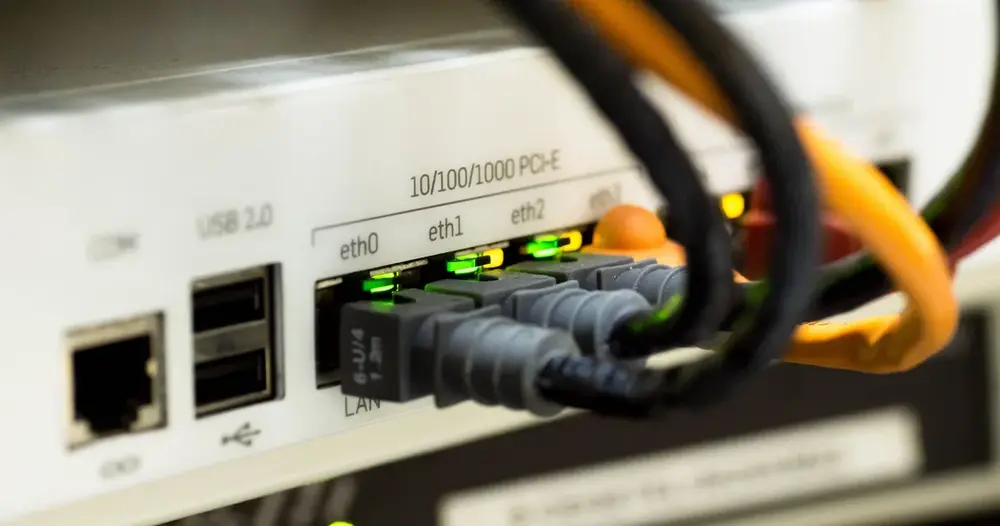
- Confirme a rede, de preferência com cabo, quando o modelo tiver porta.
- Instale o aplicativo pela loja e abra com o acesso recebido.
- Percorra canais variados e cronometre a troca de cada um.
- Deixe um canal rodando por meia hora, sem mexer no controle.
Se o acesso de prova for curto, faça os passos um a três antes de pedi-lo. Assim, o tempo todo vira avaliação e não configuração.
Simples assim.
Rede: Wi-Fi ou cabo
Os modelos recentes do Apple TV 4K aceitam Wi-Fi, e a porta de cabo de rede depende da versão do aparelho, segundo as especificações técnicas publicadas pela Apple. Confira o seu modelo.
Com porta de cabo, a conexão tende a ser mais estável. Sem ela, aproxime a caixa do roteador e evite obstáculos, como paredes grossas e armários de metal.
Vídeo por internet pede velocidade constante. A Netflix indica 5 Mbps para Full HD e 15 Mbps para 4K, valores úteis como régua para qualquer serviço de vídeo.
Roteadores de dupla banda separam o sinal em duas faixas. Em geral, a faixa de 5 GHz é mais rápida de perto, e a de 2,4 GHz alcança mais longe, com velocidade menor.
Anote tudo.
Resolução e imagem na TV
A caixa informa a resolução que envia, e a TV mostra a que recebe. Nas configurações de vídeo, é possível ver o formato de saída e ajustar a taxa de atualização.
Se a imagem parecer escura ou lavada, o problema pode estar no formato de cor ou no modo da TV. Teste o modo padrão antes de culpar o serviço.
Lembre que o 4K depende de toda a cadeia: conteúdo, aplicativo, caixa, cabo HDMI e TV. Se um elo não suporta, a imagem cai para a resolução menor sem aviso.
Entre uma conferência e outra, deixe o aparelho descansar. Caixas que ficam ligadas por dias acumulam processos em segundo plano, e um reinício antes da prova elimina variáveis que nada têm a ver com o serviço.
O 4K também depende do cabo HDMI. Cabos antigos podem limitar a imagem, e um cabo trocado às pressas é causa frequente de tela preta ou de piscadas que ninguém associa ao fio.
Tabela de conferência técnica
A tabela reúne os pontos de verificação do aparelho e onde encontrar cada um no menu. Os nomes podem variar conforme a versão do sistema.
| Item | Onde conferir | O que observar |
|---|---|---|
| Versão do sistema | Ajustes, na parte geral e em sobre. | Se há atualização pendente. |
| Rede | Ajustes, em rede. | Tipo de conexão e qualidade do sinal. |
| Saída de vídeo | Ajustes, em vídeo e áudio. | Formato e resolução enviados à TV. |
| Aplicativo | Loja de aplicativos do aparelho. | Versão, avaliações e suporte indicado. |
Com a tabela preenchida, fica fácil comparar o aparelho com outro e ver onde estão as diferenças reais.
Se a TV tiver modo de jogo ou de baixa latência, teste com ele ligado e desligado. Em vídeo ao vivo, o ganho é pequeno, mas o modo errado pode alterar cores e atrasar o som.
Som e sincronia
O áudio passa pela TV ou por uma barra de som, e cada elo adiciona atraso. Se a voz sair fora de sincronia, veja se o atraso é do aplicativo ou do equipamento de áudio.
Ligue o som direto na TV por alguns minutos. Se o atraso sumir, o problema está na barra ou no fone sem fio, e não no serviço nem na caixa.
Nas configurações de áudio há ajustes de formato e de sincronia. Altere um por vez e anote o efeito, para saber o que resolveu.
Registre também o consumo de dados, quando o roteador mostrar. Uma hora de vídeo em 4K gasta bem mais que em Full HD, e quem tem limite de franquia precisa dessa conta antes de decidir.
Se for fazer a prova em mais de um dia, mantenha as mesmas condições. Mesma rede, mesmo cabo e mesma TV tornam as notas comparáveis, e a comparação é o que transforma impressão em dado.
Em filmes, o som costuma ser mais exigente que em telejornal, porque há trilha, efeitos e voz ao mesmo tempo. Se um deles sumir, anote o título e a cena.
Quando a prova mostra que o aparelho não é o ideal
Às vezes o resultado é claro: o aplicativo não existe, trava com frequência ou perde canais. Isso não é derrota, é informação que evita pagar por algo que não serve.
Nesses casos, considere outro aparelho ou outro aplicativo, e repita a prova. A comparação entre plataformas é, aliás, um dos melhores usos de um acesso curto.
Registre a conclusão em uma frase simples: serve, serve com ressalvas ou não serve. A frase curta evita que as anotações virem desculpa para decidir por impulso.
Perguntas frequentes sobre teste IPTV Apple TV
Todo serviço funciona no Apple TV?
Não. O suporte varia por modelo e por aplicativo, e a confirmação vem da equipe do serviço.
Preciso de cabo de rede?
Não é obrigatório. O cabo ajuda na estabilidade, mas depende de o modelo ter a porta.
Onde instalo o aplicativo?
Pela loja do próprio aparelho. Evite arquivos de origem desconhecida.
O 4K aparece em qualquer prova?
Não. Depende do serviço, do aplicativo e da TV, além do plano contratado.
O que fazer se o aplicativo travar?
Reinicie o aparelho, atualize o aplicativo e tente em outro canal. Se persistir, teste em outro aparelho.
Quanto tempo devo testar?
O quanto o acesso permitir, com pelo menos meia hora de um canal aberto sem interferência.
Resumo
No teste IPTV Apple TV, atualize o sistema, confirme que o aplicativo existe na loja, prefira cabo quando houver porta e compare com outro aparelho para achar a origem de cada falha.