Teste IPTV Chromecast: como avaliar na TV
Um teste IPTV Chromecast depende de quem envia o vídeo, da rede em comum e do modelo do receptor.
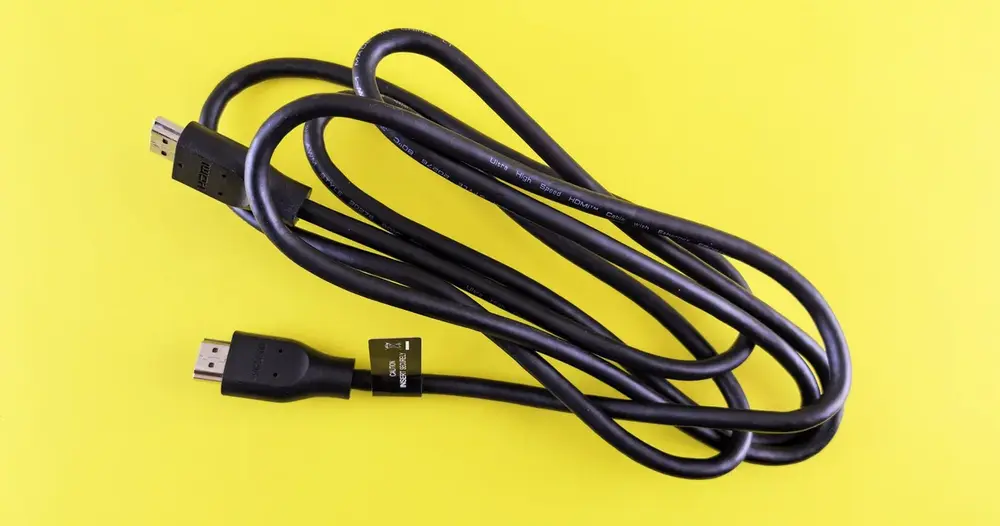
O Chromecast não é uma TV nem um aplicativo. É um receptor que fica preso a uma entrada HDMI e recebe vídeo pela rede, e essa diferença muda a forma de fazer qualquer teste IPTV Chromecast.
Há dois papéis envolvidos: quem envia e quem recebe. O celular, o tablet ou o computador envia; o Chromecast recebe e entrega a imagem à TV. Se um dos dois falha, o teste inteiro parece falhar.
Como o Chromecast depende de um aparelho de envio, o ponto de partida é fazer um teste IPTV celular Android na mesma rede Wi-Fi do receptor, antes de culpar a TV, o serviço ou o roteador.
Teste IPTV Chromecast: o que é testado de fato
Existem pelo menos três coisas em avaliação ao mesmo tempo: o aplicativo que envia, a rede doméstica e o receptor. Separá-las é o trabalho principal de quem testa, porque o sintoma na tela é parecido para os três.
Um vídeo que trava pode ter saído atrasado do servidor, perdido pacotes no Wi-Fi ou sobrecarregado o processador do receptor. Só a comparação entre cenários isola o culpado.
Por isso convém decidir de antemão qual modo de envio será usado e não mudar no meio do caminho. Quem alterna entre transmitir e espelhar mistura causas, e as anotações deixam de comparar coisas iguais.
Três jeitos de levar a imagem até a TV
Nem todo envio é igual. A tabela compara as formas mais comuns e o efeito de cada uma sobre a avaliação. A escolha do modo muda o que o teste mede.
| Modo | Quem processa | Efeito no teste |
|---|---|---|
| Transmitir pelo app | O Chromecast busca o vídeo | Celular vira controle |
| Espelhar a tela | O celular envia a própria tela | Mais atraso e bateria |
| App no próprio Chromecast | O receptor executa o app | Depende do modelo |
O terceiro modo só existe nos modelos com Google TV, que têm interface, loja de aplicativos e controle remoto. Nos demais, o receptor apenas aceita o que chega pela rede.
O espelhamento é o pior cenário para avaliar um serviço, justamente por acrescentar camadas entre a fonte e a TV. Use-o só quando o aplicativo não oferecer a transmissão direta, e deixe isso claro nas anotações.
Como a transmissão funciona por dentro
Quando o aplicativo permite transmitir, o celular não carrega o vídeo. Ele manda ao Chromecast o endereço do conteúdo, e o receptor passa a buscá-lo sozinho pela internet. O celular vira controle remoto, e por isso a sessão costuma continuar mesmo com a tela bloqueada.
Na réplica de tela, o caminho é outro. O aparelho de envio captura o que aparece no display, comprime essa imagem e a manda pela rede, o que consome processador, bateria e banda ao mesmo tempo.
Só aplicativos com suporte à transmissão mostram o ícone para enviar à TV. Sem ele, a única saída é o espelhamento.
Esse detalhe pesa na escolha do player. Antes de pedir qualquer acesso, abra o aplicativo desejado e procure o ícone de transmissão numa tela de reprodução, não só no menu inicial.
Rede: a mesma, sem isolamento
O celular e o Chromecast precisam estar na mesma rede para se enxergarem. Redes de visitantes e roteadores com isolamento de clientes costumam impedir essa descoberta, e o aparelho simplesmente não aparece na lista.
Uma VPN ativa no celular também pode atrapalhar, porque desvia o tráfego da rede local. Desligue-a durante a avaliação e religue depois, se for o caso.
Se o aparelho continuar invisível, reinicie o roteador e, em seguida, o Chromecast, nessa ordem. Espere uns dois minutos entre um e outro, porque o receptor precisa encontrar o roteador já no ar para pedir um endereço de rede.
O desempenho depende do sinal. Perto do roteador, a faixa de 5 GHz entrega mais velocidade, e longe dele a de 2,4 GHz alcança mais. Plataformas de vídeo, como a Netflix, indicam cerca de 5 Mbps em HD e 15 Mbps em 4K por fluxo.
Roteiro de teste
A sequência a seguir reduz as variáveis e funciona em qualquer modelo. Faça cada etapa até o fim antes de passar à próxima.
- Ligue o Chromecast à tomada com a fonte original.
- Configure-o pelo aplicativo do Google Home.
- Instale o player no celular e entre com o acesso do teste.
- Envie um canal e anote o tempo até a imagem aparecer.
- Deixe rodando por meia hora, com a tela do celular apagada.
Testes de poucas horas costumam ser pedidos por conversa com a equipe do serviço. Prepare o Chromecast e o celular antes disso, para que o prazo inteiro seja usado na avaliação.
Celular como controle: bateria e notificações
Durante a transmissão por aplicativo, o celular pode ser guardado. Já no espelhamento, ele precisa ficar com a tela ligada, e uma ligação recebida pode interromper a imagem na TV.
Ative o modo não perturbe durante o teste IPTV Chromecast. Notificações em tela cheia, chamadas e alertas de bateria baixa são a causa mais comum de cortes que parecem defeito do serviço.
Se o celular esquentar, o teste perde valor. Aparelhos quentes reduzem o desempenho para se proteger, e o vídeo enviado passa a sair com falhas que nada têm a ver com o serviço ou com a rede.
Qualidade: o que o modelo permite
Nem todo Chromecast entrega a mesma imagem. Alguns modelos chegam a 4K, e outros ficam em Full HD, de modo que a TV de 4K ligada a um receptor mais simples não mostra mais do que o receptor consegue enviar.
Confira também a porta HDMI da TV e o tipo de alimentação. A fonte original é preferível à porta USB da TV, que nem sempre fornece energia suficiente e pode causar reinícios.
O suporte a recursos como HDR depende do modelo do receptor, da TV e do conteúdo, e o teste deve registrar o que de fato apareceu na tela.
Atraso e sincronia entre voz e imagem
Na transmissão por aplicativo, o receptor guarda um pequeno estoque de vídeo para não travar, e isso gera atraso em eventos ao vivo. Em espelhamento, o atraso é maior e costuma se notar no áudio.
Para medir o atraso, compare o mesmo canal no celular e na TV, lado a lado. Se a diferença passar de alguns segundos ou o som se desencontrar da boca de quem fala, registre o caso.
Erros comuns e leitura rápida
O Chromecast não aparece na lista: verifique a rede e a VPN. A imagem corta em intervalos regulares: suspeite de Wi-Fi fraco ou de interferência. A imagem some quando o celular bloqueia: o modo era espelhamento, e não transmissão.
Falha em vários canais ao mesmo tempo aponta para rede, receptor ou internet. Falha em um canal só aponta para a origem do sinal, e esse é o dado que o serviço precisa ouvir.
Anote a causa mais provável de cada falha, junto com o horário e o canal. Esse registro serve de base para conversar com o suporte do serviço.
Perguntas frequentes sobre teste IPTV Chromecast
Todo aplicativo transmite ao Chromecast?
Não. Só os que trazem o ícone de transmissão. Os demais dependem de espelhamento, com mais atraso.
Preciso de iPhone ou Android?
Os dois enviam, mas a experiência varia por aplicativo. Este roteiro usa o Android como exemplo.
O Chromecast roda aplicativos sozinho?
Só os modelos com Google TV, que têm loja e controle remoto.
Wi-Fi 5 GHz é obrigatório?
Não, mas costuma dar mais velocidade perto do roteador. Teste as duas faixas se o aparelho aceitar.
Posso usar a porta USB da TV?
Pode funcionar, mas a fonte original é mais segura e evita reinícios.
O teste serve para 4K?
Só se o receptor, a TV e o conteúdo suportarem. Confirme o modelo antes de pedir.
Resumo
Para fazer um teste IPTV Chromecast confiável, separe quem envia de quem recebe, ponha os dois na mesma rede, escolha um modo de envio e mantenha-o durante toda a avaliação.
Anote atraso, cortes e qualidade de imagem, e deixe o celular em modo não perturbe. Com esses dados, o diagnóstico sai rápido.